最近有朋友反映,装好Windows7后发现有两个设备驱动未安装,一个是显卡驱动,一个是声卡驱动,这两个驱动对电脑来说都是非常重要的。那么,要怎么安装这两个驱动呢?其实,通过进入安全更新页面,在联网的情况下进行驱动更新,这样就能把系统未安装的驱动全部安装成功。
方法步骤
1、打开设备管理器;
![Windows 7 驱动更新及安装新解[组图]](https://img.pjwan.com/upload/article/20260715/230929_340b26a379_230929_66ef6513.webp)
2、进入“系统属性”,找到“Windows Update”;
![Windows 7 驱动更新及安装新解[组图]](https://img.pjwan.com/upload/article/20260715/230930_3425657506_230930_658469c0.webp)
3、打开“自动更新”;
![Windows 7 驱动更新及安装新解[组图]](https://img.pjwan.com/upload/article/20260715/230930_0279fd1924_230930_e3bdf0ec.webp)
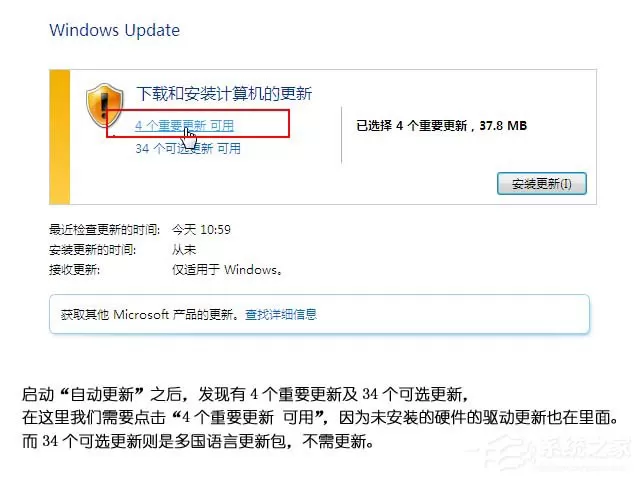
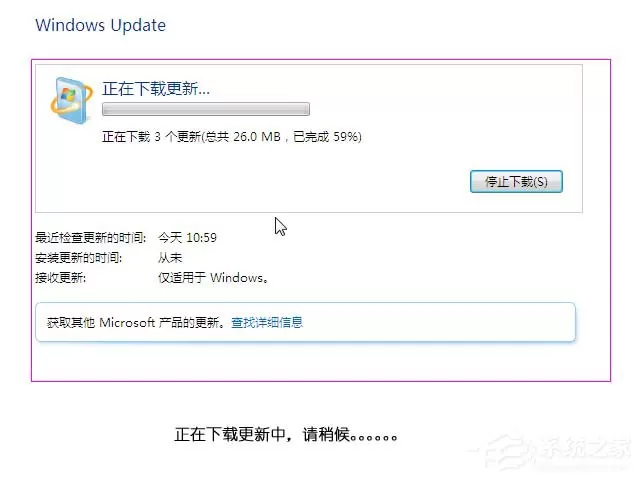
4、安装重要更新;
![Windows 7 驱动更新及安装新解[组图]](https://img.pjwan.com/upload/article/20260715/230930_0ef058f31f_230930_78d65327.webp)
![Windows 7 驱动更新及安装新解[组图]](https://img.pjwan.com/upload/article/20260715/230931_87aa962e75_230931_ef513177.webp)
![Windows 7 驱动更新及安装新解[组图]](https://img.pjwan.com/upload/article/20260715/230931_bb7407194b_230931_91f446a4.webp)
![Windows 7 驱动更新及安装新解[组图]](https://img.pjwan.com/upload/article/20260715/230931_092fdc252f_230931_7bd04ea1.webp)
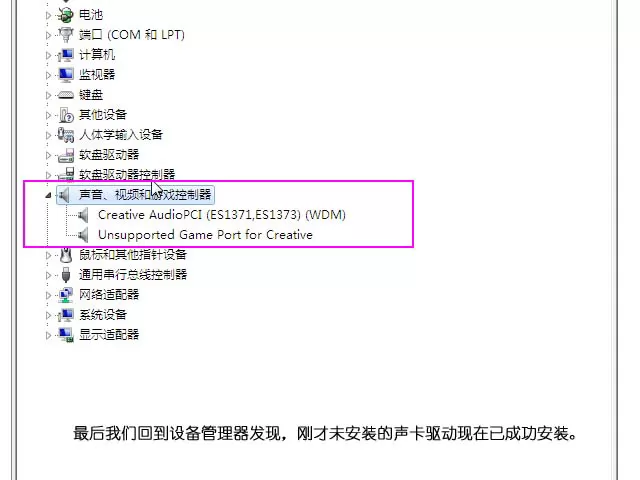
5、完成更新,重启计算机。
![Windows 7 驱动更新及安装新解[组图]](https://img.pjwan.com/upload/article/20260715/230932_1a17a1e27f_230932_818a0916.webp)
![Windows 7 驱动更新及安装新解[组图]](https://img.pjwan.com/upload/article/20260715/230932_c7ea7b7ea3_230932_da4cfd57.webp)
以上就是利用安全更新,在联网的情况下进行驱动更新,以此安装未安装的驱动的具体方法。只要可以上网,在Windows7下,直接就可以通过安全更新的方法安装驱动。
下一篇:优化Win7 玩网游不卡