有不少用户都在使用PPT来制作幻灯片,而我们在使用该软件的时候难免会编辑表格,那么插入的行列要如何平均分成几个部分呢?其实操作起来还是非常简单,下面就和小编一起来看看PPT平均分布表格各行列的方法吧。
PPT平均分布表格各行列的方法
1、 点击菜单栏中的“插入”,点击其中的“表格”,调整行数列数之后插入表格。
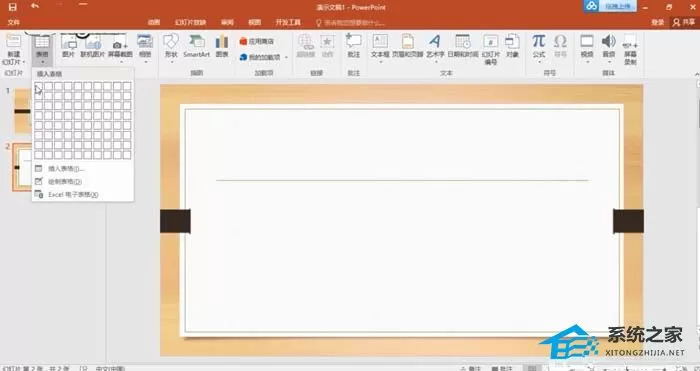
2、 左键单击选中表格。

3、 找到“表格工具”下方的“布局”,单击其中的“分布行”以及“分布列”按钮,即可完成平均分配行列了。

下一篇:为什么免杀程序不报毒?
有不少用户都在使用PPT来制作幻灯片,而我们在使用该软件的时候难免会编辑表格,那么插入的行列要如何平均分成几个部分呢?其实操作起来还是非常简单,下面就和小编一起来看看PPT平均分布表格各行列的方法吧。
PPT平均分布表格各行列的方法
1、 点击菜单栏中的“插入”,点击其中的“表格”,调整行数列数之后插入表格。
2、 左键单击选中表格。
3、 找到“表格工具”下方的“布局”,单击其中的“分布行”以及“分布列”按钮,即可完成平均分配行列了。
下一篇:为什么免杀程序不报毒?
18183游戏网发布的系统镜像及软件均来至互联网,仅供学习和研究使用,不得用于任何商业用途并请在下载后24小时内删除,如果满意请联系版权方购买。
如果您发现本站侵害了您的版权,请立即联系我们,本站将第一时间进行相关处理。投诉邮箱1524578900@qq.com
版权声明|联系我们
Copyright © 18183游戏网 All Rights Reserved 鲁ICP备2021038877号-4