如今电脑硬盘分为机械硬盘和固态硬盘,现在大部分电脑都是使用固态硬盘,由于固态硬盘容量较小,很多用户都会选择加装机械硬盘,那么加装的硬盘该怎么分区呢?相信很多用户都不知该怎么操作,下面小编和大家分享硬盘分区的方法。
具体步骤:
1、准备工作,下载集成了Gdisk32 GUI大硬盘分区的XP系统盘,如下我们以深度GhostXP快速装机版V201005 为例,按图示操作,按下数字键“6”启动。呵呵,有心人可能注意到了“按6不是启动了PQ吗”,别急,接着往下看。
![Gdisk32 GUI大硬盘分区(1000GB及以上)操作教程[组图]](https://img.pjwan.com/upload/article/20260716/174813_a1beb1b15d_174813_5dffd014.webp)
2、如图所示,按数字键“1”就启动了WINPE。
![Gdisk32 GUI大硬盘分区(1000GB及以上)操作教程[组图]](https://img.pjwan.com/upload/article/20260716/174814_d116c33965_174814_0cc57263.webp)
启动中...
![Gdisk32 GUI大硬盘分区(1000GB及以上)操作教程[组图]](https://img.pjwan.com/upload/article/20260716/174814_ea468ebbb2_174814_b811c98b.webp)
3、PE启动后,在桌面上有一个“大硬盘快速分区”这么一个图示,双击就启动了Gdisk32 GUI,得到如图所示界面,首先选择你要分区的硬盘,如果只须一个盘就不用选了。
![Gdisk32 GUI大硬盘分区(1000GB及以上)操作教程[组图]](https://img.pjwan.com/upload/article/20260716/174814_36e4742ced_174814_7e79cbc0.webp)
4、如图,选择符合你要分区的方案,比如,你的硬盘是1000GB的就选1T的,软件会自动给你分配,然后具体您还可以进行调整。
![Gdisk32 GUI大硬盘分区(1000GB及以上)操作教程[组图]](https://img.pjwan.com/upload/article/20260716/174815_88c75a5f61_174815_9d6515d6.webp)
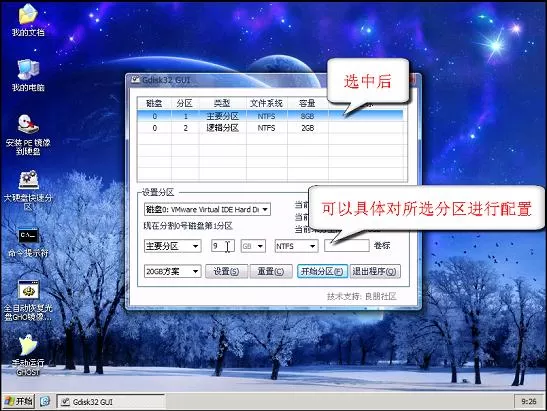
5、具体调整,如图操作。
![Gdisk32 GUI大硬盘分区(1000GB及以上)操作教程[组图]](https://img.pjwan.com/upload/article/20260716/174815_17883a2b41_174815_dc4f8a61.webp)
6、配置完了后,点开始分区进行分区。
![Gdisk32 GUI大硬盘分区(1000GB及以上)操作教程[组图]](https://img.pjwan.com/upload/article/20260716/174816_d33d48d6e9_174816_91b3bf58.webp)
7、如图,点确定。
![Gdisk32 GUI大硬盘分区(1000GB及以上)操作教程[组图]](https://img.pjwan.com/upload/article/20260716/174816_edb7180f57_174816_7c77496c.webp)
8、分区完成了,看下,我分的两个区,因为我这是虚拟机示例,总共才10G。
![Gdisk32 GUI大硬盘分区(1000GB及以上)操作教程[组图]](https://img.pjwan.com/upload/article/20260716/174816_c6df4c35a1_174816_f0de3e62.webp)
9、重启PE。
![Gdisk32 GUI大硬盘分区(1000GB及以上)操作教程[组图]](https://img.pjwan.com/upload/article/20260716/174817_135db11416_174817_1161e4e4.webp)
10、如图,按数字“1”安装XP系统,后面是无人值守安装,无需人工操作。经过两次重启后就进入桌面了。
![Gdisk32 GUI大硬盘分区(1000GB及以上)操作教程[组图]](https://img.pjwan.com/upload/article/20260716/174817_2a8dbcf799_174817_6f16504c.webp)
以上就是电脑硬盘分区的方法,方法很简单,不会分区的用户不妨参考上述教程进行操作,希望能帮助大家。